手引書 - はりきゅう費助成の申請
福岡市はりきゅう費の助成で、助成金を受け取るには申請書の提出が必要です。ここは申請書作成アプリの手引書です。音声ブックのホームページを間借りしています。
助成制度については福岡市WEBサイトからどうぞ
.
目次
このアプリの特徴・5項目
1.エクセルファイルについて
このアプリはエクセルファイルにプログラムを組み込んで作成しました。プログラムを組み込むと、処理の自動化ができますが、一方で、プログラムが変わった場合は、データの入れ替えが必要です。プログラムファイルとデータファイルを分離することで、データの入れ替えを不要にしました。
当システムはプログラムファイルとデータファイルがセットになっています。プログラムファイルを起動すると、メニュー画面が表示されます。メニュー項目を選択して、表示された画面から入力をすると、データファイルが更新されます。エクセルのワークシートを直接操作することはありません。
プログラムファイルは「福岡市はき助成.xlsm」です。ワークシートが4本と、画面が11本あります。
・基本データ0」シートの内容は、このファイルのバージョン情報とプログラム改訂履歴等です。
・集計表」シートは、印刷編集用です。
・請求明細書」シートは、印刷編集用です。
・支給申請書」シートは、印刷編集用です。
・画面については別途、説明します。
データファイルは「福岡市はき助成Data.xlsx」です。ワークシートが4本あります。
・基本データ1」シートは、各種設定画面で入力したデータを保存します。
・基本データ2」シートは、病名登録画面で入力したデータを保存します。
・受療者名簿」シートは、名簿入力画面で登録した内容です。
・施術内容」シートは、施術内容入力画面で登録した内容です。最大で10年分を保存します。
2.被保険者番号について
被保険者番号は最大で10文字です。本来の被保険者番号は数字だけですが、先頭に英字を1文字追加します。国民健康保険の被保険者は「J」を追加します。後期高齢者医療の被保険者は「K」を追加します。帳票印刷時は英字を省きます。
3.帳票印刷の編集とPDFファイル作成について
集計表、請求明細書、支給申請書、の集計と編集を一度に行います。集計結果と印刷ページ数を確認したら、一本のPDFファイルに書き出します。PDFファイルは別途、閲覧と印刷ができます。
・集計表は一か月分の施術した人数、回数、金額の集計表です。この金額を申請します。
・請求明細書は一人分が一行で、一か月分の施術回数の集計です。
・支給申請書は一人分が一ページで、一か月分の日別施術状況の明細です。
手作業用の帳票とほぼ同じですが、相違点もあります。
・ページ番号は3帳票を通しての番号です。
・請求明細書と支給申請書に行番号を印刷し、両者の対応ができます。
・被保険者番号は1文字づつ分解するのでなく、一項目として印刷します。
・集計表の「件数(受療者数)」欄は「人数」と「回数」に分離し、他の帳票と統一します。
・請求明細書は施術した日付をすべて印刷します。
4.ファイルの配布について
最初はプログラムファイル「福岡市はき助成.xlsm」と、データファイル「福岡市はき助成Data.xlsx」を配布します。次からはプログラム変更時に、プログラムファイルだけを配布します。プログラムが変わってもデータはそれまで通り使えます。
データファイルの変更が生じた場合はプログラムで対応し、プログラムファイルだけを配布します。ただし、大改造が必要な場合はその限りではありません。
マニュアルの配布はありません。プログラムファイルを起動すると、メニュー画面から、このホームページに来ることができます。
5.ファイルの保存先について
当システムはプログラムファイルとデータファイルのほか、申請書印刷のPDFファイルと、データファイルのバックアップを作成します。
・プログラムファイルとデータファイルは、任意の同一フォルダに保存してください。
Cドライブの直下に「HQJ」フォルダを作成することをお勧めします。
・PDFファイルは、上記の任意のフォルダの下に、保存用フォルダを作成して保存します。
メニュー画面から「帳票の集計と編集(E)」を実行すると、保存用フォルダが作成されます。
フォルダ名は年度ごとに「PDFyyyy」です。yyyyは西暦の年度で、4月から翌年3月までの期間です。
・データファイルのバックアップは、同様に、バックアップ用フォルダを作成して保存します。
メニュー画面から「バックアップ(B)」を実行すると、バックアップ用フォルダが作成されます。
フォルダ名は「Backup」です。年度ごとの分類はありません。
.
初期設定ガイド・3項目
当システムを初めて使う場合は、最初に確認することと実施することがあります。それら3項目の説明です。
1.エクセルセキュリティの設定
エクセルのセキュリティに関する説明と対処方法です。「福岡市はき助成.xlsm」をはじめて起動した場合は、F6キーを数回押してください。無言だったら問題ありません。問題が無ければタブキーを押して、トップ画面の項目を確認してください。バージョン情報、説明、処理年、処理月、等の項目があります。
F6キーを数回押して、音声ガイドがある場合は『マクロが無効にされました』と聞こえたら、マクロを有効にする必要があります。右矢印キーを押して『コンテンツの有効化』でエンターキーを押します。これで、マクロが有効になり、トップ画面が表示されます。タブキーを押して、トップ画面の項目を確認してください。
上記以外の音声ガイドが聞こえた場合は セキュリティブロックの解除 に進んで対処してください。
プログラムファイルを別のフォルダに移動したり、プログラム変更により差し替えた場合も、マクロが無効になります。
2.マイスタートメニューへのピン留め
PC-Talkerを使用している場合はマイスタートメニューにピン留めをすることができます。ピン留めは必須ではありません。ピン留めをするのは「福岡市はき助成.xlsm」と、その保存先フォルダです。
「福岡市はき助成.xlsm」を起動したらトップ画面が表示されます。処理年と処理月の確認または入力をしてメニュー画面に進んでください、さらに「マイスタートメニューにピン留め(P)」に進んで、処理を実行してください。すでにピン留めされている場合は念のため、マイスタートメニューからピン留めを外して、再度ピン留めをしてください。
ピン留めした後は、マイスタートメニューの中で並べ順の変更やピン留めを外すことができます。マイスタートメニューから保存先フォルダに進むと、その中に「Backup」フォルダと「PDF」フォルダがあります。ただし「Backup」フォルダはメニュー画面から「バックアップ(B)」を実行すると作成されます、また「PDF」フォルダはメニュー画面から「帳票の集計と編集(E)」を実行すると作成されます。
3.はりきゅう費助成の各種設定
「福岡市はき助成.xlsm」を起動したらトップ画面が表示されます。処理年と処理月の入力と確認をして、メニュー画面に進んでください。さらに「各種設定(S)」に進んで、下記の各項目を入力してください。
1.指定番号から電話番号までの項目は施術者の個人情報です。
2.後期高齢者開始年齢は初期設定が75歳です。制度改正の場合は変更します。
3.助成回数上限は初期設定が8回です。制度改正の場合は変更します。
4.助成金単価は初期設定が1000円です。制度改正の場合は変更します。
5.施術内容保存年数は初期設定が3年です。1年から10年の範囲で設定ができます。
6.後期高齢名簿削除年齢は初期設定が120歳です。この年齢に達したら、名簿から自動削除されます。
7.検索結果にかな氏名を表示のチェックボックスは初期設定がチェックオフです。オンにすると、名簿検索画面と施術内容検索画面の検索結果一覧にかな氏名を表示します。
8.支給申請書を印刷のチェックボックスは初期設定がチェックオンです。オフにすると印刷しません。支給申請書は1ページが一人分の帳票です。
9.病名コード表は1番から15番までが登録できます。一部が登録済みです。
10.治療方針コード表は1番から9番までが登録できます。一部が登録済みです。
.
プログラムファイル・3項目
ファイル名は「福岡市はき助成.xlsm」です。4本のワークシートがあります。ひとつ目のワークシートはバージョン情報や改訂履歴が書いてあります。他の3本は帳票印刷編集用です。
画面構成はトップ画面とメニュー画面を起点として、全部で13本の画面がつながっています。これらの画面から、施術内容の入力や申請書の印刷編集を処理します。
1.プログラムの基本操作とバージョン情報
当システムを初めて使う場合は「初期設定ガイド・3項目」の各項目を実施してください。次に、メニュー画面から「新規名簿入力(N)」に進んで。直近に施術した人や、頻繁に利用する人の名簿を入力してください。
その後はメニュー画面から「名簿検索(M)」または「施術内容検索(Z)」に進んで、施術内容の入力ができます。月末にはメニュー画面から「帳票の集計と編集(E)」に進むと、申請書の作成ができます。
プログラムを変更した場合、バージョン情報は「基本データ0」シートに「2024/1/1」の形式で登録します。画面や帳票への出力形式は「2024年1月1日版」です。「トップ画面」と「元号確認と説明画面」の先頭に表示します。また「集計表」の最下段に印刷します。
2.画面構成の概要説明
当システムの画面は2階層または3階層で構成されています。
レベル1の画面は起動直後のトップ画面と、その次のメニュー画面です。
レベル2の画面はレベル1のメニュー画面から進んできます。
レベル3の画面はレベル2の一部の画面から進んできます。
ここからはレベルごとの、各画面のつながりを説明します。
レベル1の画面は起動直後のトップ画面と、その次のメニュー画面です。
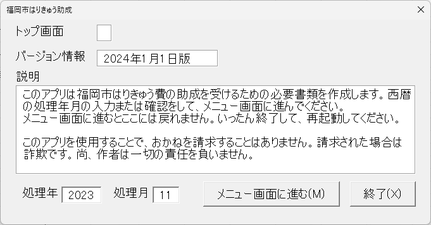
トップ画面では、処理年月の入力または確認をして、メニュー画面に進みます。
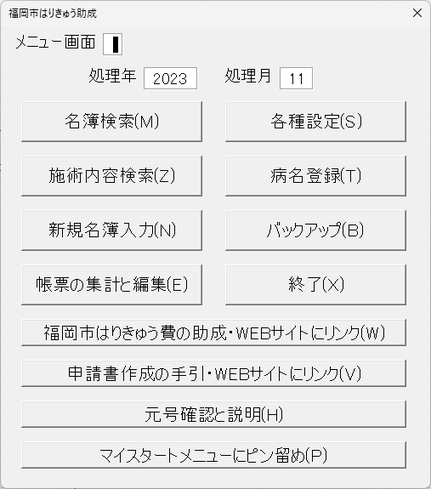
メニュー画面では、メニュー項目を選択して、レベル2の画面に進みます。
レベル2の画面はメニュー画面から来ます。一部はレベル3の画面に進みます。
メニュー番号1:名簿検索(M)、氏名を入力して検索します。レベル3の画面が3本あります。
31、施術内容入力(S)、検索結果の人を対象に当月施術の1回目以降の入力ができます。
32、名簿入力(M)、検索結果の人を対象に受療者名簿の変更と削除ができます。
33、新規名簿入力(N)、検索できなかった人を対象に受療者名簿の新規登録ができます。
メニュー番号2:施術内容検索(Z)、施術済みの人を検索します。レベル3の画面が2本あります。
31、施術内容入力(S)、検索結果の人を対象に当月施術の2回目以降の入力ができます。
32、名簿入力(M)、検索結果の人を対象に受療者名簿の変更ができます。
メニュー番号3:新規名簿入力(N)、受療者名簿の新規登録ができます。
メニュー番号4:帳票の集計と編集(E)、一度に3帳票を編集します。レベル3の画面が1本あります。
34、集計編集結果の確認とPDFファイル作成画面
メニュー番号5:各種設定(S)、施術者の住所、氏名、等を登録します。
メニュー番号6:病名登録(T)、病名コード表は15項目、治療方針コード表は9項目まで登録できます。
メニュー番号7:バックアップ(B)、データファイル「福岡市はき助成Data.xlsx」を保存します。
メニュー番号8:終了(X)
メニュー番号11:福岡市はりきゅう費の助成・WEBサイトにリンク(W)
メニュー番号12:はき助成申請の手引書・WEBサイトにリンク(V)
メニュー番号13:元号確認と説明(H)
メニュー番号14:マイスタートメニューにピン留め(P)
3.画面構成の詳細説明
トップ画面は起動直後の画面です。処理年と処理月の入力または確認をして、メニュー画面に進みます。処理年は西暦4文字を入力します。メニュー画面に進むと、ここに戻ることはできません。
メニュー画面はメニュー項目が並んでいて、それらの処理を開始します。メニュー画面からトップ画面には戻ることはできません。トップ画面に戻る場合は、いったん終了して、再起動します。
レベル1:トップ画面
レベル1:メニュー画面
メニュー番号1:名簿検索(M)
ひらがな氏名の全部または一部、漢字氏名の全部または一部、被保険者番号の全部または一部、これらを入力して名簿検索ができます。被保険者番号の場合は数字だけを入力します。検索文字入力欄は一つです。ひらがな・漢字・数字は自動判別します。
検索結果の該当者はリストボックスに表示されます。表示項目は連番、氏名、年齢、国保のJまたは後期高齢のKです。リストボックス内は上下矢印キーで移動します。該当者が見つかったら、[エンター]で施術内容入力画面に進みます。またはタブキーで移動して[施術内容入力]ボタンを押します。[シフト + エンター]で名簿入力画面に進みます。またはタブキーで移動して[名簿入力]ボタンを押します。
施術内容入力(S)、名簿入力(M)、新規名簿入力(N)、メニューに戻る(Q)、のボタンがあります。
施術内容入力(S)に進んだら、処理年月の施術の1回目以降が入力できます。
名簿入力(M)に進んだら、受領者名簿の変更と削除ができます。
新規名簿入力(N)に進んだら、受領者名簿の追加登録ができます。
メニュー番号2:施術内容検索(Z)
トップ画面で入力した処理年月で、施術済みの人を検索します。
検索結果の該当者はリストボックスに表示されます。表示項目は連番、氏名、年齢、国保のJまたは後期高齢のK、施術済み回数です。リストボックス内は上下矢印キーで移動します。該当者が見つかったら、[エンター]で施術内容入力画面に進みます。またはタブキーで移動して[施術内容入力]ボタンを押します。[シフト + エンター]で名簿入力画面に進みます。またはタブキーで移動して[名簿入力]ボタンを押します。
施術内容入力(S)、名簿入力(M)、メニューに戻る(Q)、のボタンがあります。
施術内容入力(S)に進んだら、処理年月の施術の2回目以降が入力できます。
名簿入力(M)に進んだら、受領者名簿の変更ができます。
メニュー番号3:新規名簿入力(N)
このメニューは名簿入力画面に直接進みます。名簿入力画面に進んだら受領者名簿の追加登録ができます。
名簿入力画面について
メニュー番号1、メニュー番号2、またはメニュー番号3からリンクされ、受療者名簿の新設、変更、削除ができます。郵便番号、電話番号、以外は入力必須です。
被保険者番号は先頭にJまたはKを追加して入力します。Jは国民健康保険の被保険者です。Kは後期高齢者医療の被保険者です。
登録、削除、取消、メニューに戻る、のボタンがあります。
登録ボタンは受療者名簿への新設または変更です。登録後は施術内容入力に進むこともできます。
削除ボタンは受療者名簿から削除ですが、施術内容が入力されている場合は削除することができません。
取消ボタンはレベル2の画面に戻ります。
施術内容入力画面について
メニュー番号1、またはメニュー番号2からリンクされ、施術した日付が入力できます。受療者名簿から自動入力される項目と、日付入力欄があります。日付入力が前後した場合は、日付の若い順に自動的に並べ替えます。
登録、削除、取消、メニューに戻る、のボタンがあります。
登録ボタンは施術内容への新設または変更です。登録後は施術内容入力に進むこともできます。
削除ボタンは施術内容から削除します。
取消ボタンはレベル2の画面に戻ります。
メニュー番号4:帳票の集計と編集(E)
集計表、請求明細書、支給申請書、の集計と編集を一度に行います。処理時間は数秒ですが、PC-Talkerが延々としゃべるので、数分かかる場合があります。
集計と編集が終わったら、すべての帳票を1本のPDFファイルに書き出します。保存先のフォルダは「PDF」です。ファイル名は「福岡市はき助成 yymm-ssssn-c.pdf」の形式で、yymmは処理年月、ssssは指定番号、nは開設者の氏名または名称です。cは印刷した帳票数で、支給申請書を印刷する場合は3、印刷しない場合は2です。
手作業用の帳票とは見た目が少し違いますが、内容はほぼ同じです。
・集計表の「件数(受療者数)」は「人数」と「回数」に分離し、他の帳票と統一します。
・請求明細書は最大8回分の施術日を印刷します。
・被保険者番号は1文字づつ分解するのでなく、一項目として印刷します。
・ページ番号は3帳票を通しての番号です。
・請求明細書と支給申請書に行番号を印刷し、両者の対応ができます。
作成したPDFファイルは別途、閲覧と印刷ができます。
メニュー番号5:各種設定(S)
下記項目を入力します。
1.指定番号から電話番号までの項目は施術者の個人情報です。
2.後期高齢者開始年齢は初期設定が75歳です。制度改正の場合は変更します。
3.助成回数上限は初期設定が8回です。制度改正の場合は変更します。
4.助成金単価は初期設定が1000円です。制度改正の場合は変更します。
5.施術内容保存年数は初期設定が3年です。1年から10年の範囲で設定ができます。
6.後期高齢名簿削除年齢は初期設定が120歳です。この年齢に達したら、名簿から自動削除されます。
7.検索結果にかな氏名を表示のチェックボックスは初期設定がチェックオフです。オンにすると、名簿検索画面と施術内容検索画面の検索結果一覧にかな氏名を表示します。
8.支給申請書を印刷のチェックボックスは初期設定がチェックオンです。オフにすると印刷しません。支給申請書は1ページが一人分の帳票です。
メニュー番号6:病名登録(T)
下記項目を入力します。
1.病名コード表は1番から15番までが登録できます。一部が登録済みです。
2.治療方針コード表は1番から9番までが登録できます。一部が登録済みです。
メニュー番号7:バックアップ(B)
データファイル「福岡市はき助成Data.xlsx」を、名前を変えて保存します。保存先のフォルダは「Backup」です。保存ファイル名は「福岡市はき助成Data-yyyymmdd.xlsx」です。yyyymmddは保存した年月日です。
メニュー番号8:終了(X)
データファイル「福岡市はき助成Data.xlsx」を保存して終了します。受療者名簿は各種設定で登録した対象年齢に達したら自動削除します。施術内容は各種設定で登録した保存年数に達したら自動削除します。データファイルを保存しない選択もできます。
メニュー番号11:福岡市はりきゅう費の助成・WEBサイトにリンク(W)
福岡市のホームページにリンクします。
メニュー番号12:はき助成申請の手引書・WEBサイトにリンク(V)
このホームページにリンクして来ます。
メニュー番号13:元号確認と説明(H)
和暦の元号が変わるときに、Excelが正しく表示できるか確認します。WindowsUpdate をやっていれば問題ありません。
メニュー番号14:マイスタートメニューにピン留め(P)
PC-Talker がインストールされている場合は、プログラムファイル「福岡市はき助成.xlsm」と、その保存先フォルダを、マイスタートメニューにピン留めします。すでにピン留めされている場合は、念のためマイスタートメニューからピン留めを外してください。
.
データファイル・2項目
ファイル名は「福岡市はき助成Data.xlsx」です。4本のワークシートがあり、プログラムファイルの画面で操作すると、データファイルが更新されます。また、不要になったデータは自動的に削除されます。
1.4本のワークシートについて
1.基本データ1」シートの内容
各種設定画面で入力したデータを保存します。
2.基本データ2」シートの内容
病名登録画面で入力したデータを保存します。
3.受療者名簿」シートの内容
名簿入力画面で入力した受療者の個人情報を保存します。
国保被保険者は、後期高齢年齢に施術内容保存年数を加算した年齢に達したら、自動的に削除されます。例えば、後期高齢年齢が75歳で、施術内容保存年数が3年の場合は、78歳で削除されます。
後期高齢者は各種設定で入力した、後期高齢名簿削除年齢に達したら、自動的に削除されます。初期設定では120歳で削除されます。
これらの年齢や年数は各種設定画面で入力し、基本データ1」シートに保存されます。
4.施術内容」シートの内容
施術内容入力画面で入力したデータを保存します。
施術内容保存年数が3年の場合は、36か月を過ぎたら、自動的に削除されます。
施術内容保存年数は各種設定画面で入力し、基本データ1」シートに保存されます。
2.データファイルのバックアップと復元
データファイルのバックアップはメニュー画面から実行できます。保存先のフォルダは「Backup」です。保存ファイル名は「福岡市はき助成Data-yyyymmdd.xlsx」です。yyyymmddは保存した年月日です。
データファイルの復元は必要ありませんが、どうしても必要な場合は「福岡市はき助成Data.xlsx」に、手作業でファイル名を変更して差し替えてください。
.
セキュリティブロックの解除
「福岡市はき助成.xlsm」を起動したとき、Windowsのセキュリティブロックにより、トップ画面が表示されないことがあります。この場合は下記のページを参照して対処してください。
Microsoft 365 ファイルでマクロを有効または無効にする - Microsoft サポート
潜在的に危険なマクロがブロックされました - Microsoft サポート
.