2026年5月更新、2025年6月作成
人工知能:Google Gemini
「Google Gemini」 に現在閲覧中のこのページの解説をしてもらいました。YouTube 動画ですが中身は音声だけです。下記の説明を読んだら、ここに戻ってYouTube 動画の音声解説を聞いてください。自分のことをジェミナイと言ってます。

<補足説明>
2025年6月時点では「Google Gemini」に音声解説の生成機能がありましたが、その後「NotebookLM」ができてそちらに移動しました。このページの後半「人工知能:NotebookLM」の項でご確認ください
Google Gemini とは
Google検索で「検索の文字入力」をすると、複数の検索結果を提示してくれます。Google Gemini はさらに答えまで導いてくれます。ですがいつも正解とは限りません。鵜吞みにしないで立ち止まって確認する必要があります。
Google検索で「検索の文字入力」に相当するところは、Google Gemini は「ここにプロンプトを入力してください Gemini に相談」と言います。相談に乗ってくれるというわけです。やってほしいことや質問を入力すると、数秒で回答が戻ります。
「プロンプトの入力」や「プロンプトの送信」というので「プロンプトとは何ですか」と質問したら『プロンプトとは、人工知能に対する「指示」や「合図」のことです』と回答が戻りました。プロンプトとは「指示」「合図」「質問」「相談」「やってほしいこと」等々のことのようです、人工知能はいろいろなことをやってくれそうです。
Google検索との違いはPDF、写真、スクリーンショット、これらをアップロードすると、その内容に関しての質問や相談をすることができます。一般的な文書リーダーでは読めないPDFも読み解いてくれました。
Google Gemini の基本操作手順
WEBブラウザで「Google Gemini」を使う場合は、下記URLのページにリンクします。
「Google Gemini」にリンクすると「ここにプロンプトを入力してください Gemini に相談」と聞こえます。ここに質問を入力して、Enterキーを押すと、しばらくして「Geminiが回答しました」と聞こえます。
このとき、画面上では「プロンプトを入力」の位置にカーソルがあり、その上部に回答が表示されます。[Shift+tab]キーを8回ほど押して「編集」まで戻り、下矢印キーを押すとPC-Talker が回答を読み上げます。
<2026年5月26日 追記>
1件目の相談は問題ないが、2件目の相談を入力してEnterを押すと、止まってしまい回答が戻りません。PC-Talkerを停止したら回答が戻りました。EdgeとPC-Talkerの相性が良くないかも
下記の動画はGeminiのキーボード操作についてGeminiに作ってもらいました。概ね正しいのですが、「Eで書いてHで読む」の部分は、この通りに操作してもうまく動きません。
「Geminiが回答しました」と聞こえたときは、次の質問のための「プロンプト入力」の位置に文字カーソルがあります。回答を読むために、動画では「Escを押して、入力モードを抜ける」と言いますが、Escを押しても文字カーソルは入力欄にあります。[Shift+tab]キーを8回ほど押して「編集」まで戻り、Hキーか、下矢印キーを押すのが安心安全です。
ちなみに[Shift+tab]キーを8回ほど押して「編集」まで戻ってEnterを押すと、直前の質問が編集できます
NetReader での文字入力
NetReader で文字入力をする場合は直接入力と、Enter を押してからの別画面入力があります。
プロンプト入力欄でEnter
を押して別画面で質問文を入力して戻ってくると、プロンプト入力欄がカラの場合があります。その場合は別画面で質問文を入力したら[Ctrl+A]キー[Ctrl+C]キーの順に押して全文をコピーし、戻ってきたら[Ctrl+V]キーを押して貼り付けます。その後はTabキーで移動して『プロンプトを送信の確認』でEnterを押します。質問文はメモ帳等で入力して、プロンプト入力欄に貼り付けもできます
回答が表示されたら、続けて回答が読み上げられました
上記は2026年5月現在の状況です。今後も変わる可能性があります
Google Gemini の応用
Chromebookで、人工知能「Google Gemini」に、PDFを送って、[音声解説を生成]してもらいました

Chromebookのシェルフは左端にランチャーボタンがあり、中央は左から順に、Chrome、Gemini、Gmail ・・・のボタンが並んでいます
Gemini ボタンを押したらアプリが起動されました
Chromebook でGemini を起動したらアプリが起動されました。Chromebook はGoogle Chrome 専用パソコンです、すべてのアプリはWEBブラウザで動くのですが、Google Gemini は専用アプリもあります。スマホのYouTubeアプリのようなものです。
Windows はWEBブラウザで使うことがきます。URLは「https://gemini.google.com」です。起動後の使い方はどちらも同じです、ここからはWEBブラウザで使う方法を説明します。
Google検索で「検索の文字入力」に相当するところは、Google Gemini は「ここにプロンプトを入力してください Gemini に相談」と言います。相談に乗ってくれるというわけです。やってほしいことや質問を入力すると、数秒で回答が戻ります。
Google検索は「検索の文字入力」をすると、複数の検索結果を表示してくれます。人工知能はその中から答えまで導いてくれます。ですがいつも正解とは限りません。鵜吞みにしないで立ち止まって確認する必要があります。
「プロンプトの入力」や「プロンプトの送信」というので「プロンプトとは何ですか」と質問したら『プロンプトとは、AIに対する「指示」や「合図」のことです』と回答が戻りました。プロンプトとは「指示」「合図」「質問」「相談」「やってほしいこと」等々のことのようです、人工知能はいろいろなことをやってくれそうです。
Google検索との違いはPDF、写真、スクリーンショット、これらをアップロードすると、その内容に関しての質問や相談をすることができます。一般的な文書リーダーでは読めないPDFも読み解いてくれました。
Google Gemini の使い方
WEBブラウザで「Google Gemini」にリンクし、PDFをアップロードして相談をした手順の例です。尚、この場合はGoogle アカウントでログインしておく必要があります
手順1から手順7まであります。手順1と手順2は「Google Gemini」へのリンクです。
手順3でPDFファイルをアップロードすると[音声解説を生成]ボタンが表示されます。クリックすると、数分で音声ファイルが作成されました、ダウンロードもできます。
[音声解説を生成]をしてもしなくても、手順4に進むとアップロードしたファイルに関する質問等ができます。[音声解説を生成]は数分かかりましたが、簡単な質問でしたら数秒で回答が戻ります。
手順1と手順2で「Google Gemini」にリンクすると「ここにプロンプトを入力してください Gemini に相談」と聞こえます、ここは手順4の入り口です。Tabキーで進むと「ファイルをアップロード メニューを開く」と聞こえます、ここは手順3の入り口です。
手順3はスキップして、手順4で質問や相談をすることもできます。
ここからは手順1から手順7までの操作手順をスクリーンショットと合わせて説明します
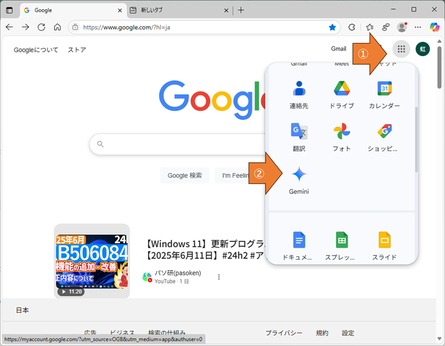
手順1:
Google 検索画面から「Googleアプリ」を探してEnter
手順2:
アプリの一覧から「Gemini」を探してEnter
アプリの一覧に「Gemini」がない場合はGoogleアカウントでサインインしてください
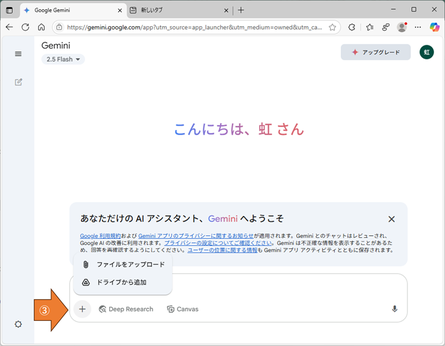
ここからはGemini の画面です
手順3:
「ファイルをアップロード メニューを開く」を探してEnter
オプションの選択肢に進み「ファイルをアップロード」を選択してEnter
「開く」のダイアログボックスが表示されたら、PDFファイルを選択して「開く」でEnter
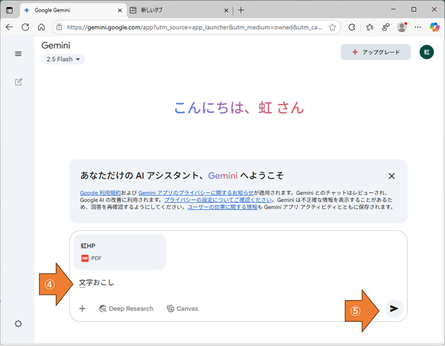
手順4:
「ここにプロンプトを入力してください Gemini に相談」のテキスト領域にやってほしいことを入力します
・例1「内容をテキスト変換して」
・例2「内容を要約して」
・例3「写真はありますか」
・例4「どのような写真ですか」
手順5:
「プロンプトの送信」ボタンを押します、または手順4の直後にEnterでもOKです
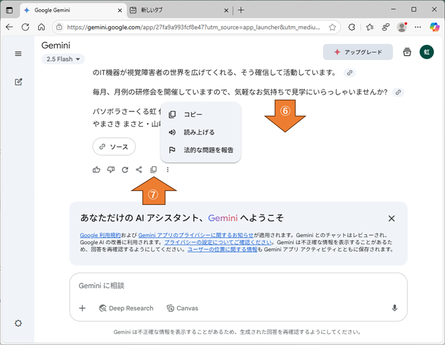
手順6:
回答文が表示されたら、[Shift+Tab]キーで「読み上げる」まで戻ります、Enterで読み上げ開始、またはカーソルキーで上下移動して閲覧します
手順7:
回答文の次に「良い回答」「悪い回答」「やり直す」「共有とエクスポート」「コピー」「その他」などのオプション選択肢があります
「共有とエクスポート」に進むと、Googleドキュメントにエクスポートできます、またはGmailで下書き作成ができます
Google Gemini で音声解説の例
スマホでGemini
人工知能:NotebookLM
人工知能「NotebookLM」はWEBブラウザで使うことができます
URLは「https://notebooklm.google.com/」です
「Gemini」は音声ファイルや動画ファイルのアップロードができません。「NotebookLM」はこれらのファイルのアップロードができます。例えば会議の録音データをアップロードしたら、文字起こしや議事録作成もやってくれます
主な目的は情報整理、知識深化、特定の資料に基づいた分析です。得意分野は大量データの要約、質問応答、リサーチ、文献レビュー等です。
「NotebookLM」のLMは、Language Model(言語モデル)の略だそうです
人工知能:Google AI Studio
人工知能「Google AI Studio」はWEBブラウザで使うことができます、システム開発者向けです
URLは「https://aistudio.google.com/」です
「Gemini」は音声ファイルや動画ファイルのアップロードができません。「Google AI Studio」はこれらのファイルのアップロードができました。
主な目的はAIアプリ開発、プロトタイピング、AIモデルの実験です。得意分野は多様なAI機能の試し利用、アプリケーション開発の準備等です